การทำความเข้าใจหน้า Dashboard
สวัสดีครับ ยินดีเลยครับ การทำความเข้าใจหน้า Dashboard นี้คือจุดเริ่มต้นที่ดีที่สุดในการทำงานบน Google Cloud ครับ
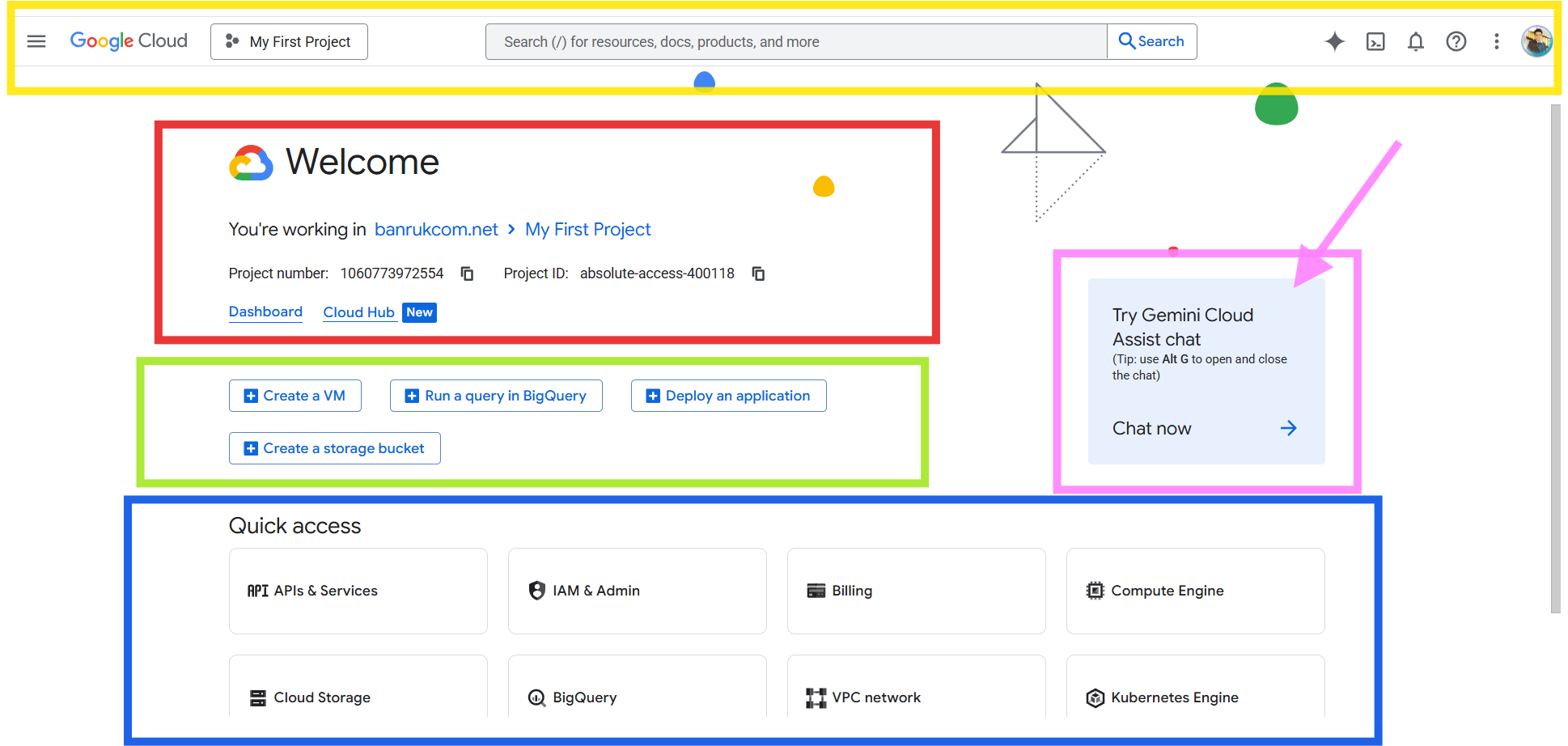
ผมขออธิบายแต่ละส่วนที่คุณทำเครื่องหมายไว้ ดังนี้ครับ
การอธิบายคุณสมบัติแต่ละส่วน
???? กรอบสีเหลือง: แถบเมนูด้านบน (Top Navigation Bar)
ส่วนนี้เราได้คุยกันไปแล้วครับ เป็นแถบควบคุมหลักที่แสดงอยู่ตลอดเวลา ประกอบด้วย
เมนูหลัก (☰): สำหรับเปิดเมนูบริการทั้งหมดของ Google Cloud
ตัวเลือกโปรเจกต์ (My First Project): แสดงว่าคุณกำลังทำงานอยู่ในโปรเจกต์ไหน
แถบค้นหา: เครื่องมือที่ทรงพลังที่สุดในการค้นหาบริการหรือหน้าตั้งค่าต่างๆ
ไอคอนอื่นๆ: การช่วยเหลือ, การแจ้งเตือน, Cloud Shell (Terminal), และบัญชีของคุณ
???? กรอบสีแดง: การ์ดข้อมูลโปรเจกต์ (Project Info Card)
นี่คือส่วนที่สรุปข้อมูลสำคัญของโปรเจกต์ที่คุณกำลังทำงานอยู่ 1
You're working in: แสดงชื่อโดเมน (banrukcom.net) และ ชื่อโปรเจกต์ (My First Project) ที่คุณกำลังใช้งาน 2
Project number & Project ID: เป็นเลขและชื่อเฉพาะสำหรับอ้างอิงโปรเจกต์ของคุณในทางเทคนิค เปรียบเสมือน "เลขที่บัตรประชาชน" ของโปรเจกต์นี้
Dashboard & Cloud Hub: เป็นลิงก์สำหรับเข้าไปดูแดชบอร์ดภาพรวมของโปรเจกต์
???? กรอบสีเขียว: แถบคำสั่งพื้นฐาน (Common Actions)
ส่วนนี้คือ "ทางลัด" สำหรับการดำเนินการพื้นฐานที่ผู้ใช้ใหม่มักจะทำกันบ่อยๆ 3
Create a VM: สร้างเครื่องเซิร์ฟเวอร์เสมือน (Virtual Machine)
Run a query in BigQuery: เริ่มต้นใช้งานบริการวิเคราะห์ข้อมูลขนาดใหญ่
Deploy an application: นำแอปพลิเคชันที่คุณเขียนขึ้นไปใช้งานบนระบบคลาวด์
Create a storage bucket: สร้างพื้นที่สำหรับจัดเก็บไฟล์เหมือนฮาร์ดดิสก์บนคลาวด์
การใช้งานสำหรับโปรเจกต์เรา: ในอนาคตเราอาจจะได้ใช้ "Deploy an application" แต่ในช่วงแรกนี้ เราจะยังไม่ใช้ปุ่มในส่วนนี้โดยตรงครับ
???? กรอบสีน้ำเงิน: ทางเข้าบริการด่วน (Quick access)
เป็นชุดไอคอนทางลัดที่เชื่อมไปยังบริการหลักๆ ที่คนนิยมใช้กัน 4 คุณสามารถปรับแต่งส่วนนี้เพื่อเพิ่มบริการที่คุณใช้บ่อยได้
APIs & Services: จัดการเรื่องการเปิด/ปิด API ต่างๆ
IAM & Admin: จัดการสิทธิ์การเข้าถึงของผู้ใช้งาน
Billing: (สำคัญ) ทางเข้าไปยังหน้าจัดการค่าใช้จ่ายและงบประมาณ
Compute Engine: บริการสร้างและจัดการเซิร์ฟเวอร์ (VM)
???? กรอบสีชมพู: ผู้ช่วย Gemini (Gemini Cloud Assist)
นี่คือผู้ช่วย AI ที่ฝังตัวอยู่ใน Google Cloud Console 5
หน้าที่: คุณสามารถพิมพ์คำถามหรือคำสั่งเป็นภาษาพูดได้ เช่น "How to create a Cloud Function?" หรือ "Explain the costs of Vertex AI" Gemini ก็จะให้คำแนะนำหรือพาคุณไปยังหน้าที่ถูกต้องได้
การใช้งานสำหรับโปรเจกต์เรา: เป็นเครื่องมือที่ดีมากสำหรับเรียนรู้ คุณสามารถใช้มันเพื่อค้นหาข้อมูลวิธีการทำสิ่งต่างๆ ที่เรากำลังจะทำกันได้ครับ
สถานะปัจจุบันยังอยู่ในโปรเครดิตหรือไม่? สังเกตอย่างไร?
คำตอบที่สำคัญที่สุดคือ: หน้า Dashboard นี้ "ไม่สามารถ" บอกสถานะเครดิตฟรีของคุณได้ครับ
เหตุผล: หน้า Dashboard นี้ถูกออกแบบมาเพื่อแสดงภาพรวมของ "ทรัพยากร" (เช่น เซิร์ฟเวอร์, พื้นที่เก็บข้อมูล) และ "สถานะทางเทคนิค" ของโปรเจกต์ ไม่ใช่สถานะทางการเงิน
วิธีการตรวจสอบที่ถูกต้อง: คุณต้องกลับไปที่หน้า "การเรียกเก็บเงิน" (Billing) ที่เราเข้าไปดูกันก่อนหน้านี้เท่านั้นครับ ในหน้านั้นจะมี "การ์ดข้อมูลเครดิต" (Credit info) ที่แสดงยอดเงินคงเหลือและวันหมดอายุของเครดิตฟรีอย่างชัดเจน
ดังนั้น ทุกครั้งที่คุณต้องการทราบสถานะเครดิต ให้คลิกที่ "Billing" ในส่วน Quick access (กรอบสีน้ำเงิน) เพื่อเข้าไปตรวจสอบข้อมูลที่ถูกต้องที่สุดครับ
#นี้คือจุดเริ่มต้นที่ดีที่สุดในการทำงานบน Google Cloud ครับ
การทำความเข้าใจหน้า Dashboard
#นี้คือจุดเริ่มต้นที่ดีที่สุดในการทำงานบน Google Cloud ครับ